
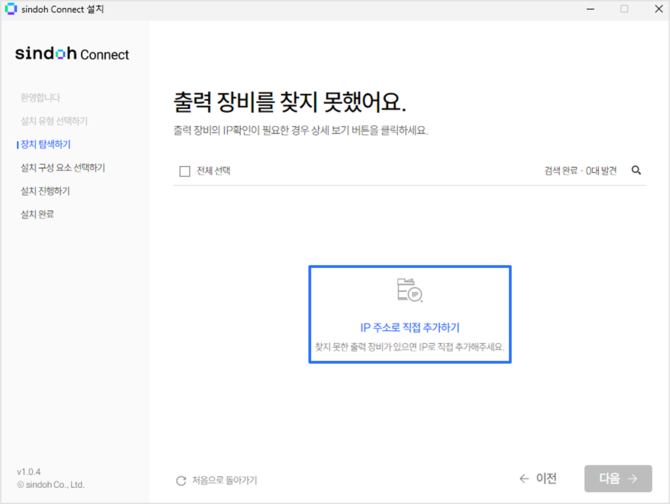
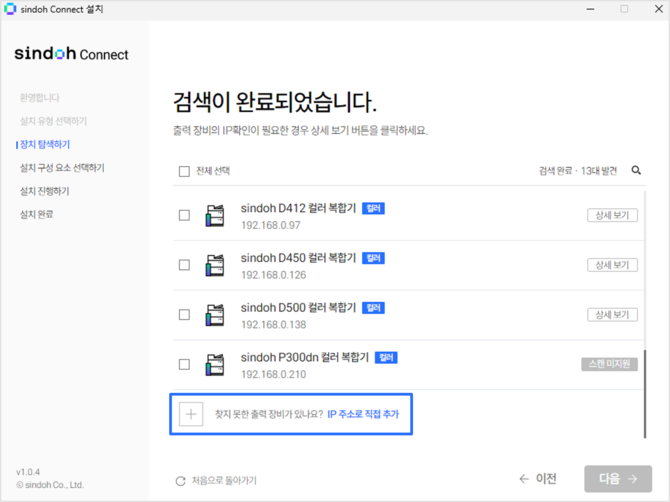
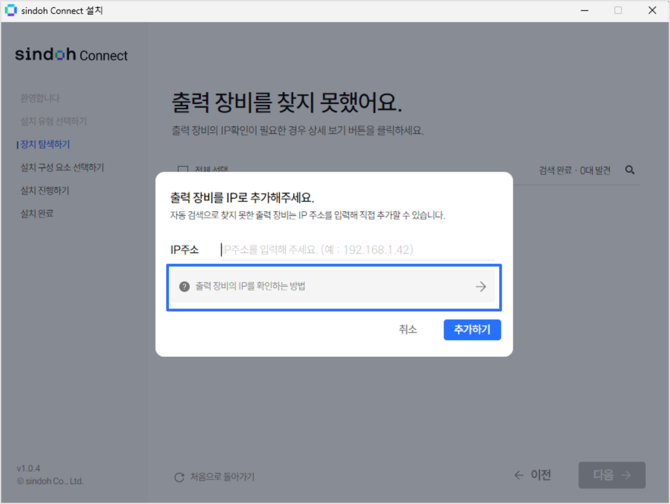
1. 화면 중간 혹은 하단에 "IP주소로 직접 추가"를 누릅니다.
탐색 되지 않은 경우 : 화면 중간
탐색되었으나 원하는 장비가 탐색되지 않은 경우 : 화면 하단
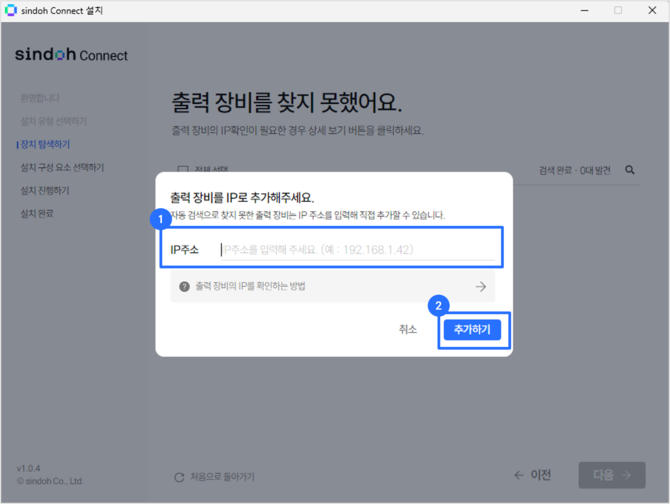
2. 이용 장비에 IP주소를 알고 있는 경우 "IP주소 입력 창"에 기입하고 하단 "추가하기"를 누릅니다.
IP주소를 모를 경우 하단의 출력 장비의 IP를 확인하는 방법을 눌러 확인합니다. (추가 매뉴얼 2-1 전환)
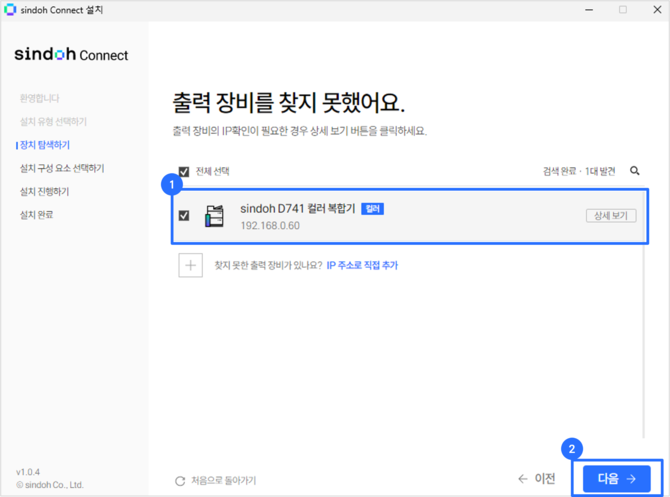
3. 이용 장비가 맞는지 확인 후 "다음"을 누릅니다.
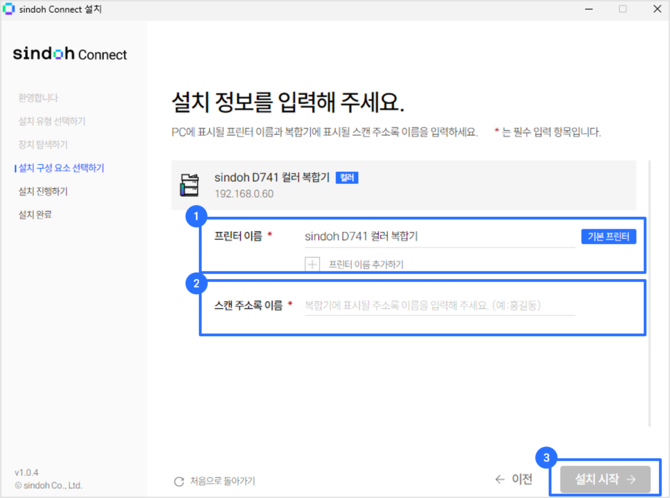
4. 프린터만 설치하는 경우 "프린터 이름"을 확인 후 필요 시 수정하고 "설치 시작"을 눌러 진행합니다.
스캔만 설치하는 경우 "스캔 주소록 이름"을 기입하고 "설치 시작"을 눌러 진행합니다.
프린터/스캔 모두 설치하는 경우 두 가지 모두 확인 및 기입 후 "설치 시작"을 눌러 진행합니다.
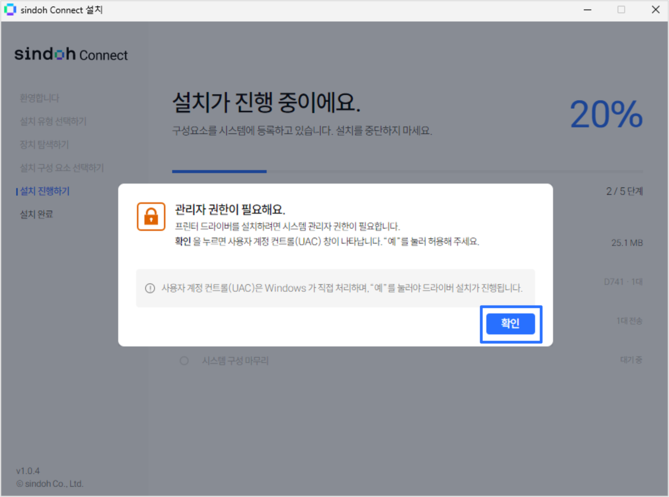
5. "관리자 권한이 필요해요"라는 문구가 나오면 "확인"을 누르고, 경고창이 뜨면 "예"를 누릅니다.
6. 최종 설치가 완료 되면 "닫기"를 눌러 설치를 마무리 합니다.
추가 매뉴얼
2-1. IP를 모를 경우 "출력 장비의 IP를 확인하는 방법"을 누릅니다.
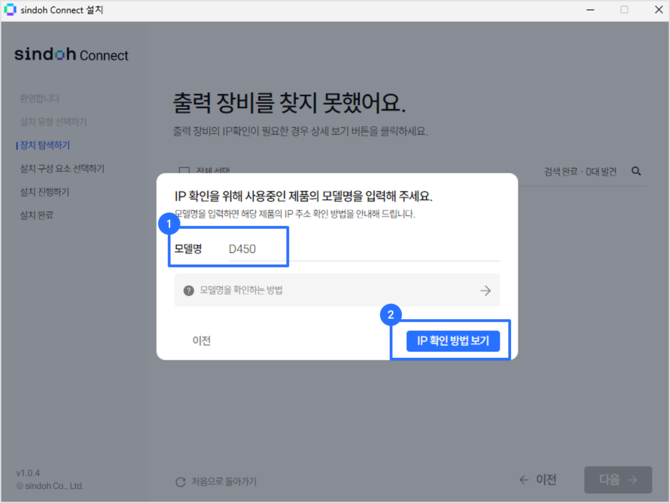
2-1-1. "모델명"을 기입하고 "IP 확인 방법 보기"를 눌러 모델에 맞는 IP 확인하는 방법을 확인합니다.
모델명을 모를 경우 하단에 모델명 확인하는 방법을 눌러 확인합니다. (추가 매뉴얼 2-2 전환)
2-1-2. 이용 장비의 IP를 확인한 후 "IP 입력하러 가기"를 누릅니다.
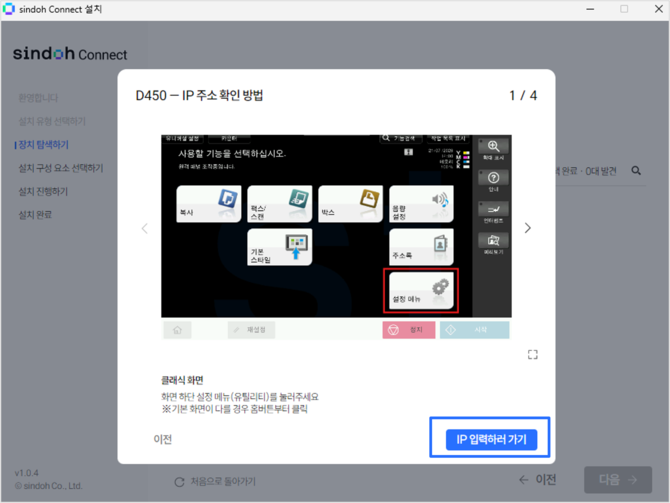
2-1-3. IP입력 메뉴로 돌아가(매뉴얼 2 전환) IP를 입력하여 진행합니다.
추가 매뉴얼
2-2. 모델명을 모를 경우 "모델명을 확인하는 방법"을 누릅니다.
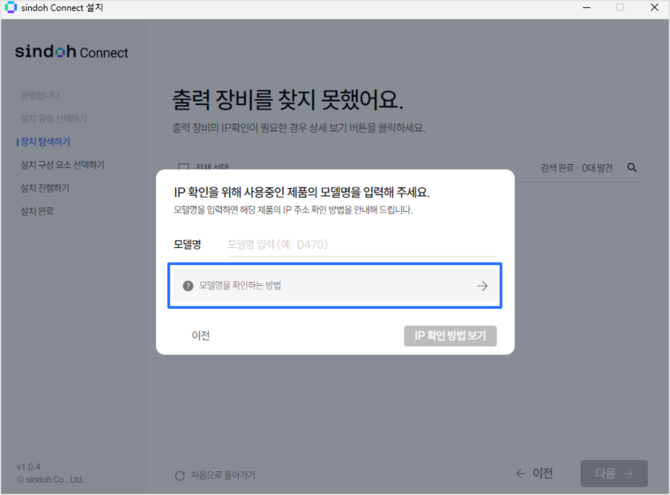
2-2-1. 화면에 나오는 모델명 확인하는 방법을 확인한다. 이용하는 장비의 사진이 아니라면 ">"를 눌러
다른 사진을 참고하여 모델명을 확인한다.
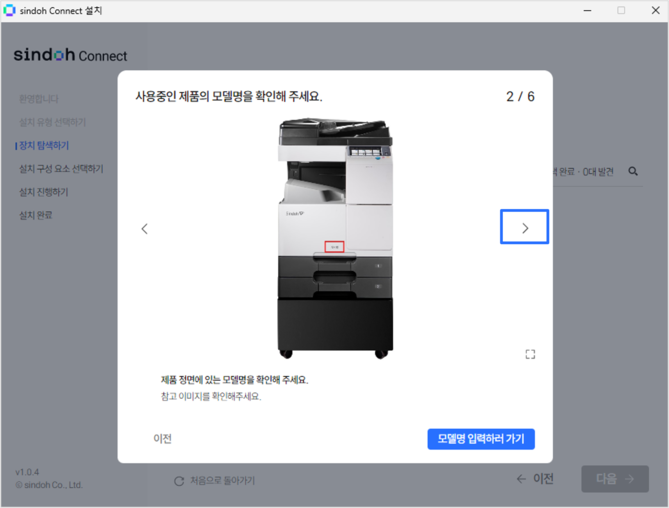
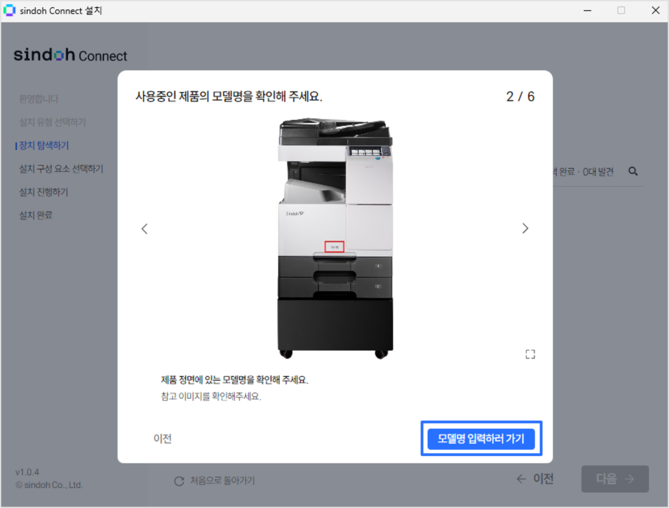
2-2-2. 사진을 참고하여 모델명을 확인했다면, "모델명 입력하러 가기"를 눌러
모델명 입력 화면으로 돌아간다(추가 매뉴얼 2-1-1 전환)
❖ 관련 정보