
대상기종 : 신도리코 복합기 및 프린터 전 기종

본 매뉴얼은 Windows11 x 64bit 기준으로 작성되었습니다.
드라이버 설치 전 USB Cable, LAN Cable 등 사용 환경을 확인해 주시기 바랍니다.
1. 드라이버 다운로드
1) 신도리코 홈페이지 (www.sindoh.com)의 다운로드 혹은 검색창 선택 후
사용하는 기종을 입력하여 검색합니다.
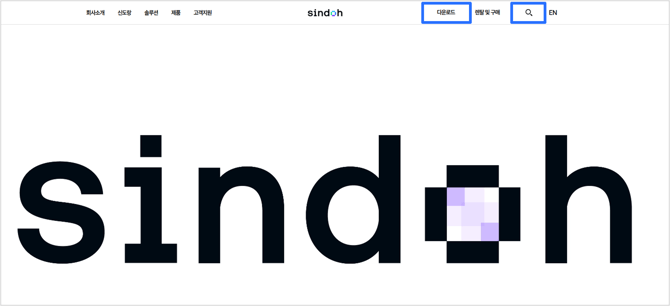
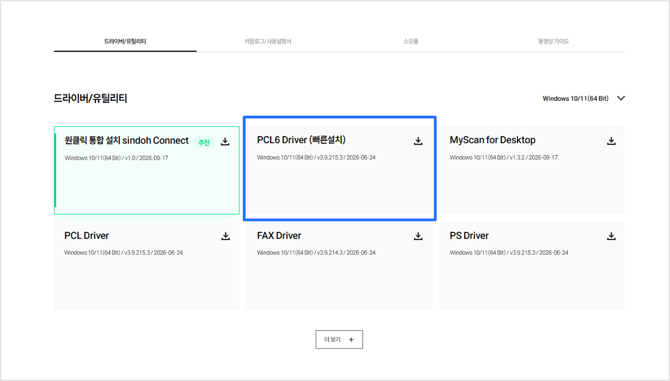
2) 검색 된 결과 페이지에서 하단으로 스크롤 하여 드라이버/유틸리티 항목에
빠른 설치 드라이버를 다운로드 합니다.
3) 지정한 위치에 저장된 압축 파일을 마우스 우 클릭 → [알아서 풀기] 클릭하여 압축 해제합니다.
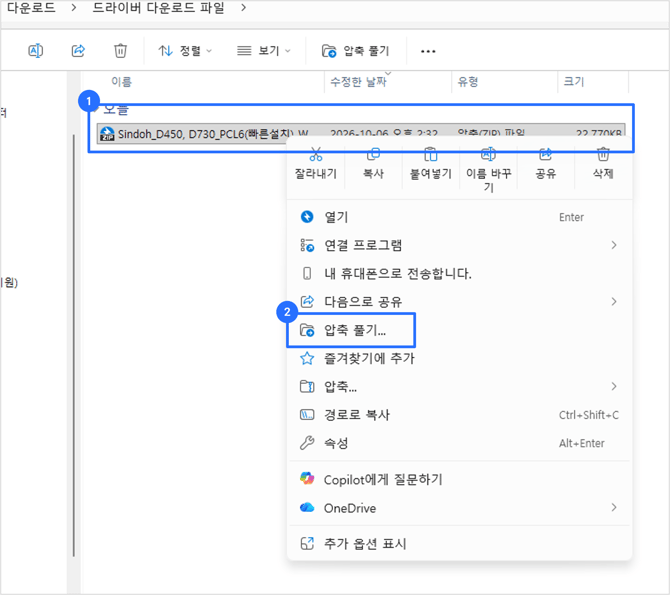
※ 압축 해제 시 파일명과 동일한 이름의 폴더가 생성됩니다.
※ 다운로드 시 별도로 지정한 위치가 없는 경우 ‘다운로드’에서 확인바랍니다.
2. 드라이버 설치하기
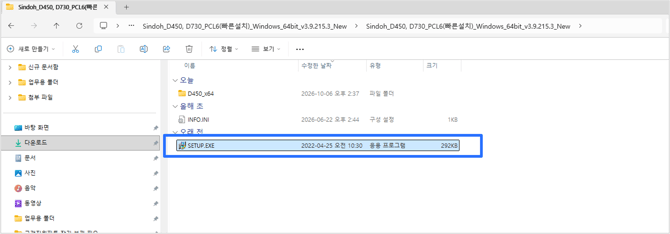
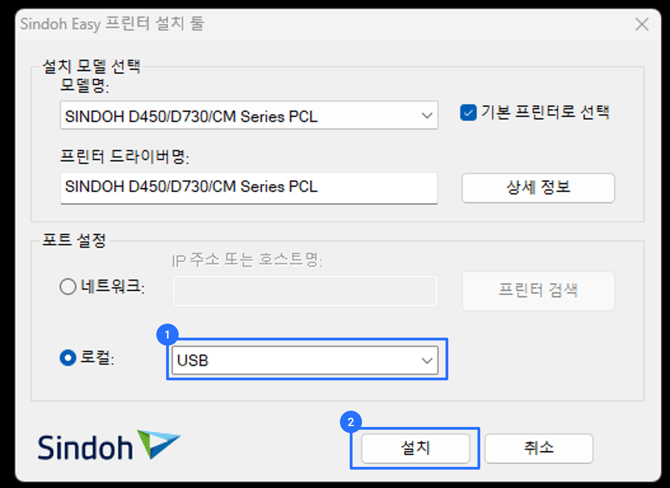
1) 압축이 해제된 폴더에서 [SETUP.EXE] 파일을 실행합니다.
※ 이 앱이 디바이스를 변경할 수 있도록 허용하시겠어요? 메시지 팝업시 [예] 클릭합니다.
2) Sindoh Easy 프린터 설치 툴이 실행 되면 로컬에 "LPT1" 을 "USB"로 변경하고 "설치"버튼을 눌러
설치를 시작합니다. 드라이버 설치가 완료되면 자동으로 프린터 설치 툴이 종료됩니다.
※ 안내 팝업 창 나타날 시 확인 클릭
3) PC의 [제어판] → [장치 및 프린터 보기] → [ 프린터 및 스캐너] 클릭하여 프린터 목록 생성 확인
또는 [설정] → [Bluetooth 및 장치] → [프린터 및 스캐너] 클릭하여 프린터 목록 생성 확인
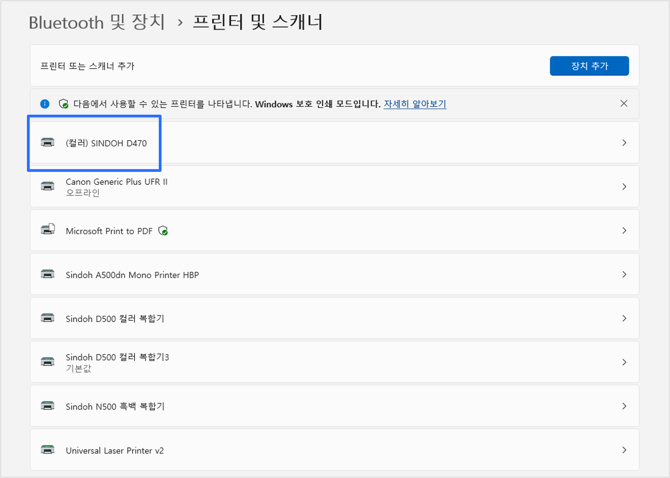
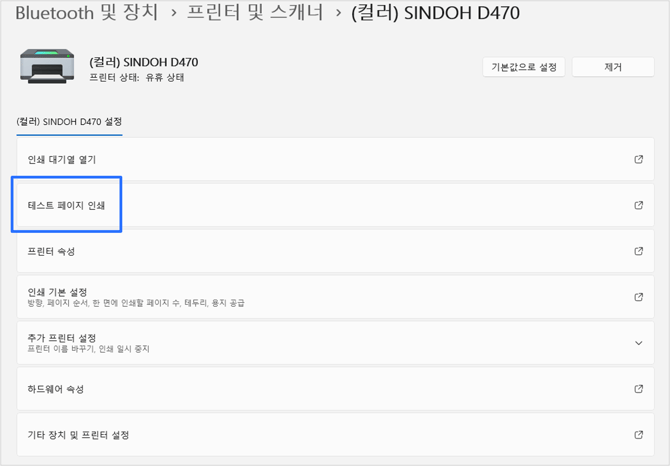
4) 드라이버 설치가 정상적으로 되었는지 확인하기 설치한 드라이버 선택 후
테스트 페이지 인쇄를 클릭 합니다.
고객지원센터(1588-5850) 혹은 홈페이지에서도 문의 가능합니다.
❖ 관련 정보
프린터 드라이버(LAN) -빠른설치- 메뉴얼 가이드