
대상 기종 : CM2075, CM3035, CM3093, D450, D451, D452, CM2043, CM2081, CM2103, D320, D321, D322, CM4093, CM4095, CM5103, CM5105, CM6013, CM6015, D730, D731, D732, D470, D471, D472
문제 해결 방법
[클래식 스타일 화면]
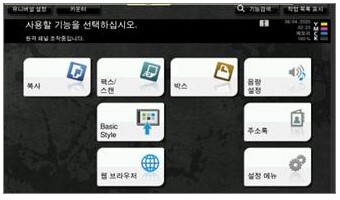
- 팩스/스캔을 눌러 주세요.
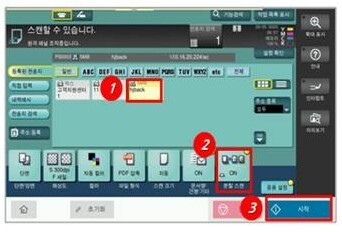
- 스캔할 폴더를 선택해 주세요.
- 화면 아래의 분할스캔을 눌러 ON으로 변경해 주세요.
- 시작을 눌러 첫 번째 원고를 스캔해 주세요.
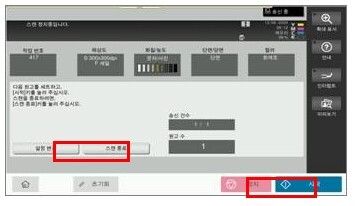
- 다음 원고를 올린 뒤 다시 시작을 눌러 주세요.
- 모든 원고 스캔이 끝나면 스캔 종료를 누른 뒤 시작을 눌러 주세요.
[베이직 스타일 화면]
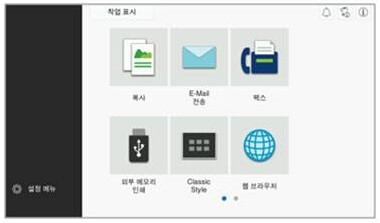
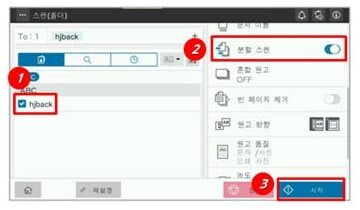
- 스캔을 눌러 주세요.
- 스캔할 폴더를 선택해 주세요.
- 분할스캔 오른쪽 버튼을 눌러 파란색으로 변경해 주세요.
- 시작을 눌러 첫 번째 원고를 스캔해 주세요.
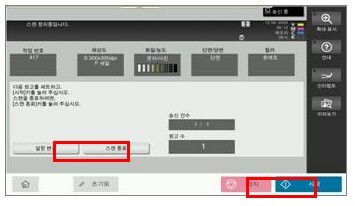
- 다음 원고를 올린 뒤 다시 시작을 눌러 주세요.
- 모든 원고 스캔이 끝나면 스캔 종료를 누른 뒤 시작을 눌러 주세요.
❖ 관련 정보