
대상 기종 : CM2075, CM3035, CM3093, D450, D451, D452, CM2043, CM2081, CM2103, D320, D321, D322, CM4093, CM4095, CM5103, CM5105, CM6013, CM6015, D730, D731, D732, D470, D471, D472, D730Series (D730, D731, D732, CM4093, CM4095,CM5103, CM5105, CM6013, CM6015)
주의사항 :
대응 규격: USB 2.0 / 1.1
파일 시스템: FAT32
인쇄 가능 파일 형식: PDF, 컴팩트 PDF, JPEG, TIFF, XPS, 컴팩트 XPS, OOXML(docx/xlsx/pptx), PPML(ppml/vdx/zip)
문제 해결 방법
[외부 메모리 기능 허가 설정방법]
- 설정메뉴 > 관리자를 눌러 주세요.
- 초기암호 1234567812345678을 입력한 뒤 확인을 눌러 주세요.
- 시스템 설정 > 박스설정을 눌러 주세요.
- 외부 메모리 기능 설정을 눌러 주세요.
-
오른쪽 동그란버튼을 터치하여 문서저장 / 문서인쇄 / 문서스캔
파란색으로 변경 후 확인 클릭 합니다.
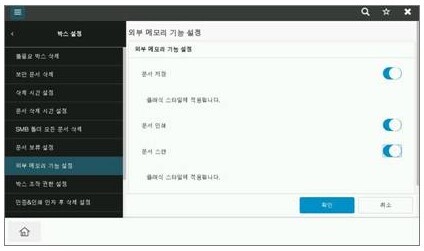
- 왼쪽 아래 홈 버튼을 눌러 주세요.
[외부 메모리에서 문서 인쇄하기]
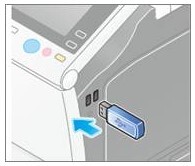
- 복합기 오른쪽에 USB 메모리를 연결해 주세요.
- 외부 메모리로부터 문서를 인쇄합니다.를 눌러 주세요.
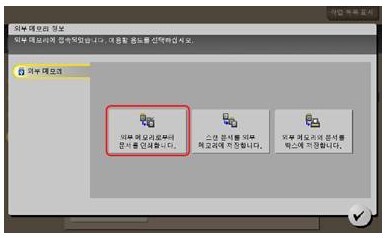
- 출력할 파일을 선택한 뒤 인쇄를 누르고 시작을 눌러 주세요.
[외부 메모리에 문서 저장하기]
- 스캔할 원고를 자동 원고 이송장치(ADF) 또는 유리면 원고대에 올려 주세요.
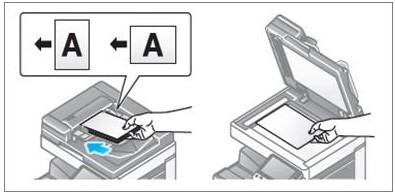
- 복합기 오른쪽에 USB 메모리를 연결해 주세요.
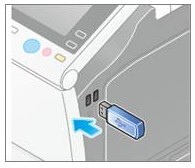
- 스캔 문서를 외부 메모리에 저장합니다.를 눌러 주세요.
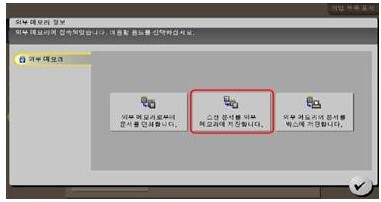
- 원하는 설정을 지정한 뒤 시작을 눌러 주세요.
- 저장이 끝나면 USB 메모리를 제거해 주세요.
[박스의 문서를 외부 메모리로 저장하기]
- 복합기 오른쪽에 USB 메모리를 연결해 주세요.
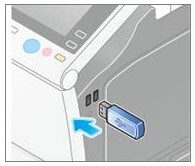
- 스캔 문서를 외부 메모리에 저장합니다.를 눌러 주세요.
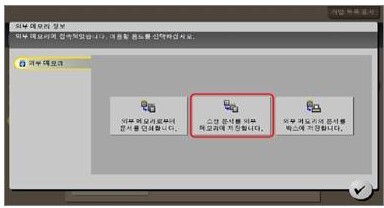
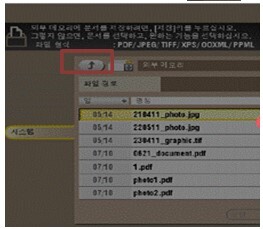
- 화면의 이전을 누른 뒤 표시된 화살표를 눌러 주세요.
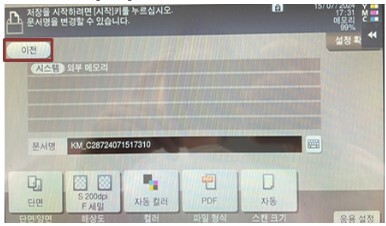
- 위로 향해 있는 화살표를 클릭합니다.
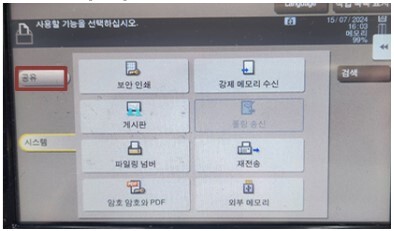
- 공유를 눌러 주세요.
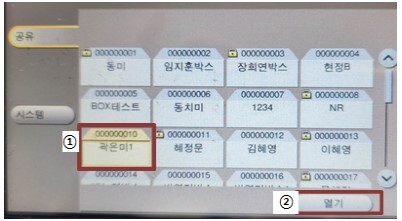
- 해당 박스를 선택한 뒤 오른쪽 아래의 열기를 눌러 주세요.
- 저장할 문서를 선택하거나 모두선택 후 오른쪽의 기타를 눌러 주세요.
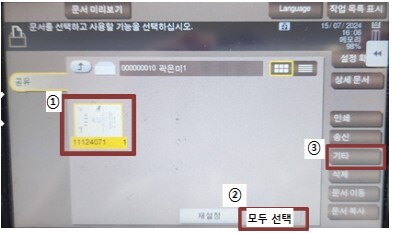
- 외부 메모리에 저장을 선택한 뒤 오른쪽 아래 시작키를 눌러 주세요.
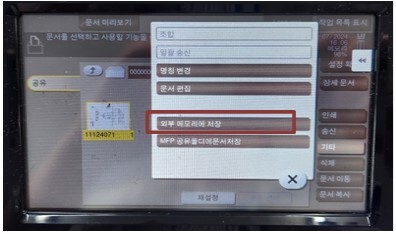
- 저장이 끝나면 외부 메모리를 제거해 주세요.
[외부 메모리의 문서를 박스에 저장하기]
- 복합기 오른쪽에 USB 메모리를 연결해 주세요.
- 외부 메모리의 문서를 박스에 저장합니다.를 눌러 주세요.
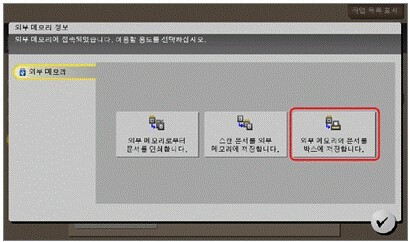
- USB 메모리의 파일을 선택한 뒤 기타 > 박스에 저장을 눌러 주세요.
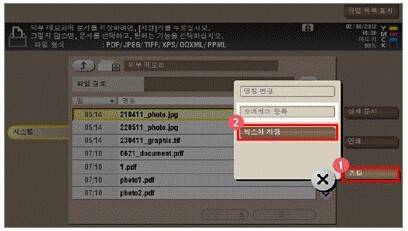
- 저장할 박스를 지정한 뒤 V를 누르고 시작을 눌러 주세요.
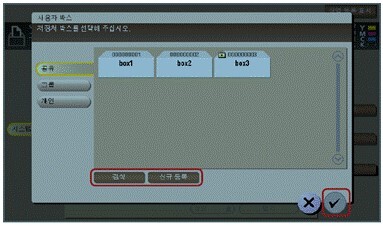
※[검색]을 클릭하여 사용자 박스를 검색할 수 있으며, [신규등록]을 클릭하여새로운 사용자 박스를 생성할 수 있습니다.
- 저장이 끝나면 USB 메모리를 제거해 주세요.
❖ 관련 정보