
대상 기종 : CM2075, CM3035, CM3093, D450, D451, D452, CM2043, CM2081, CM2103, D320, D321, D322, CM4093, CM4095, CM5103, CM5105, CM6013, CM6015, D730, D731, D732, D470, D471, D472
문제 해결 방법
[단축다이얼 등록방법]
1. 복합기 IP주소 확인 합니다.
※ IP주소 확인방법 : 설정메뉴 > 장치정보 표시 > IPv4 주소 확인합니다.
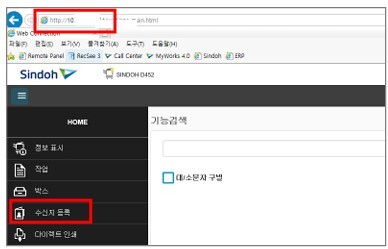
2. 인터넷 주소창에 복합기 IP주소 입력 후 Enter 클릭 > 수신지 등록 클릭 합니다.
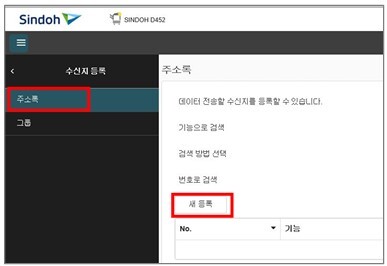
3. 주소록 클릭 > 새 등록 클릭 합니다.
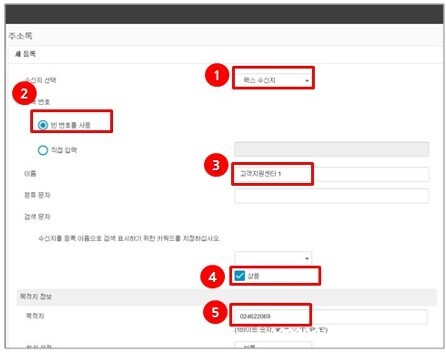
4. 수신지 선택 → 팩스 수신지 선택 합니다.
5. 빈 번호 사용 클릭합니다.
( 원하는 번호에 등록시 직접 입력 클릭 후 번호를 입력합니다.)
6. 이름 → 수신처 이름 입력 합니다.
7. 검색문자 → 상용 V 체크 합니다.
8. 목적지→ 키패드 이용하여 수신처 팩스번호 입력 후 확인 클릭 합니다.
9. 등록이 완료되면 이전 클릭, 추가 등록하려면 계속 등록 클릭 합니다.
[단축다이얼 수정방법]
1. 복합기 IP주소 확인 합니다.
※ IP주소 확인방법 : 설정메뉴 > 장치정보 표시 > IPv4 주소 확인 합니다.
2. 인터넷 주소창에 복합기 IP주소 입력 후 Enter 클릭 > 수신지 등록 클릭 합니다.
3. 주소록 클릭 > 기능으로 검색 → 팩스 수신지 선택 후 GO 클릭 합니다.
4. 수정할 단축번호 지정 후 편집 클릭합니다.
5. 원하는 항목 수정 후 확인 > 확인 클릭합니다.
[단축다이얼 삭제방법]
1. 복합기 IP주소 확인 합니다.
※ IP주소 확인방법 : 설정메뉴 > 장치정보 표시 > IPv4 주소 확인 합니다.
2. 인터넷 주소창에 복합기 IP주소 입력 후 Enter 클릭 > 수신지 등록 클릭 합니다.
3. 주소록 클릭 > 기능으로 검색 → 팩스 수신지 선택 후 GO 클릭 합니다.
4. 삭제할 단축번호 지정 후 삭제 > 확인 > 확인 클릭 합니다.
❖ 관련 정보