
대상기종 : D450Ser (D450, D451, D452, CM2075, CM3035, CM3093)
D470Ser (D470, D471, D472, CM2077, CM3037, CM3095)
D320Ser (D320, D321, CM2043, CM2081, CM2103)
N500Ser (N500, N501, N502, MF2101, MF3091)
D730Ser (D730, D731, D732, CM4093, CM4095,CM5103, CM5105,
CM6013, CM6015)
기본(또는 권장) 설치 프로그램인[sindoh Connect]를 통해 먼저 설치해 보시기 바랍니다.
만약 환경에 따라 해당 프로그램을 사용하지 못하는 경우, 아래의 방법을 이용해 주세요.
본 매뉴얼은 Window11 x 32/64 bit 기준으로 작성되었습니다.
1. 복합기 및 PC IP 주소 확인 하기
1) 복합기의 IP 주소 확인 합니다.
"설정" → "장치정보 표시" → "IPv4주소 : 000.000.000.000"
2) PC의 IP 주소 확인을 위해 키보드에서 "윈도우+R" 입력, 실행창이 팝업되면
"cmd" 입력 후 [확인] 클릭합니다. (명령 프롬포트 실행)
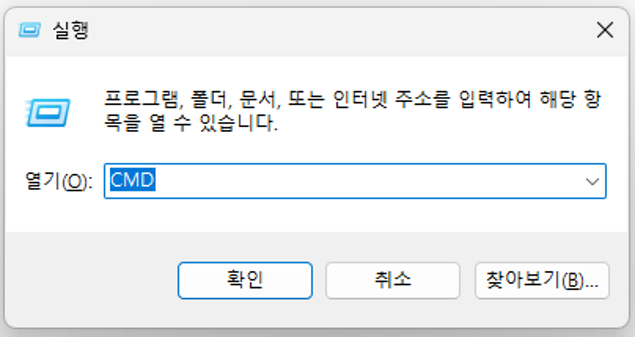
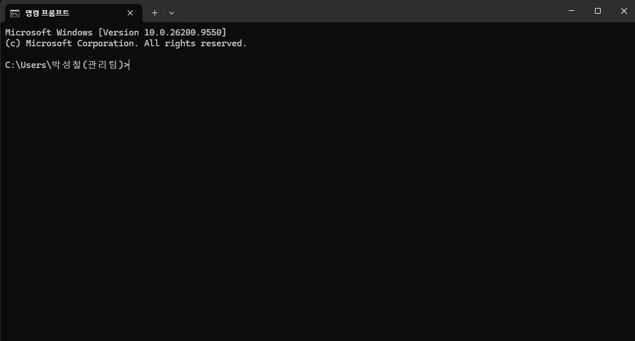
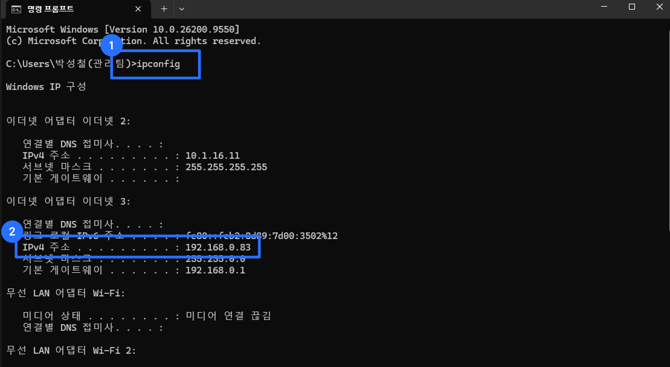
3) "Ipconfig" 입력 후 Enter를 누릅니다. IPv4 주소란에 표기된 PC IP 주소를 메모 합니다.
2. pc를 통해 복합기에서 박스 설정 및 주소록 등록하기
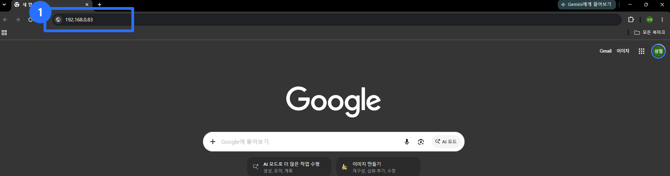
1) 인터넷 브라우저(Chrome, Edge, Whale 등)를 열어 상단 주소창에 복합기 IP 입력를 입력합니다.
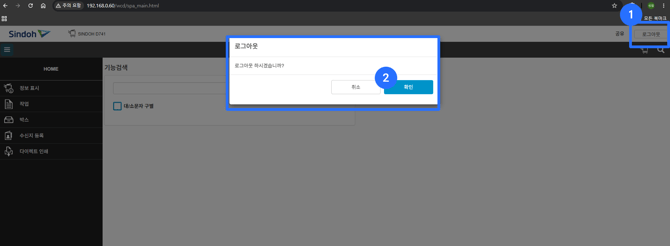
2) 화면 우측 상단 "로그 아웃" → 로그아웃 메시지가 나오면 "확인"을 클릭합니다.
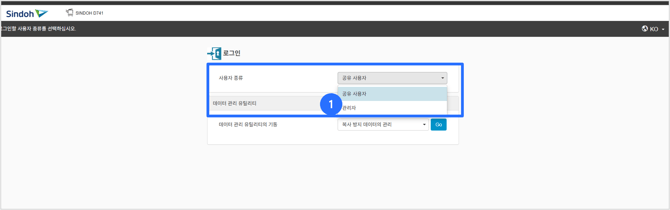
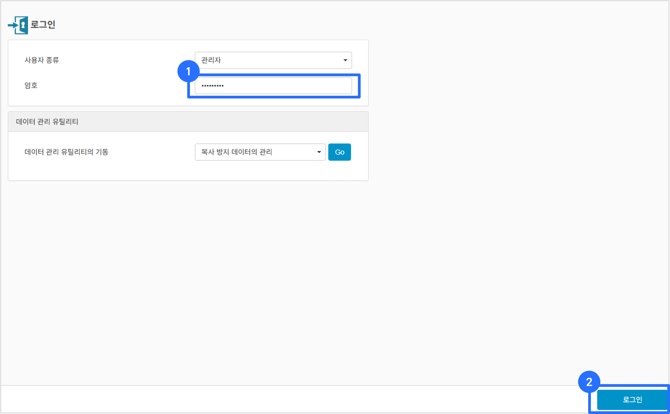
3) 사용자 종류 - 공유 사용자를 "관리자"로 변경하고, "암호"를 입력 후
우측 하단 "로그인"을 클릭합니다. ※ 초기 비밀번호 : 1234567812345678
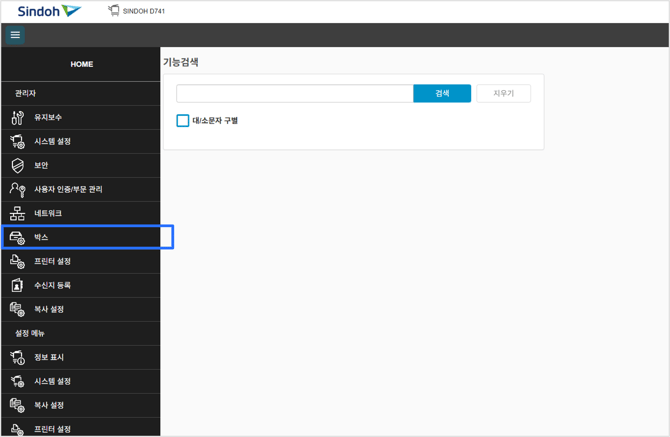
4) 좌측에 목록에서 "박스" → "박스 목록" → 화면에서 "새 등록"을 순서대로 클릭합니다.
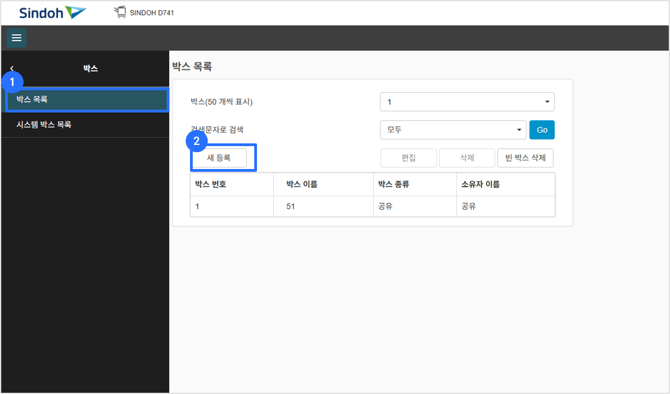
5) 박스를 새로 등록합니다. (사진 및 아래 내용 참고)
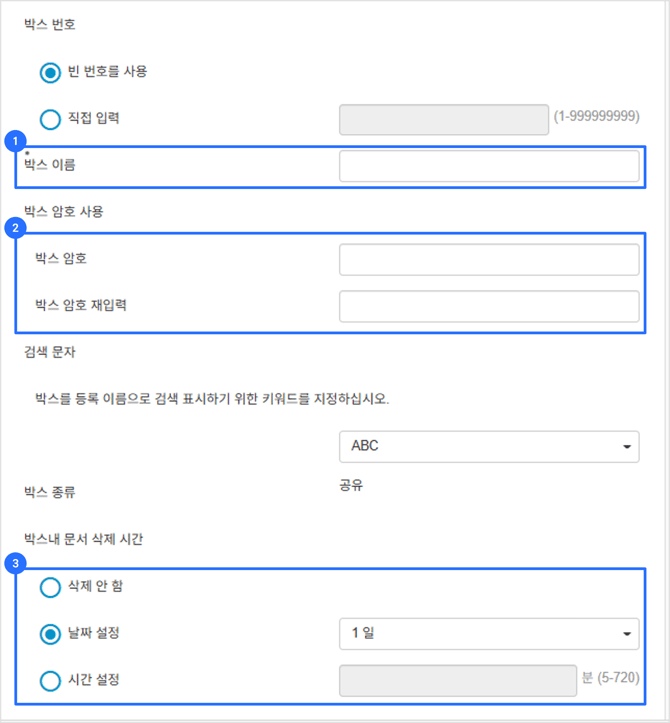
① 박스 이름 : 원하는 이름 입력
② 박스 암호, 재입력 : 원하는 암호 입력(필수x)
③ 박스 내 문서 삭제 시간 : 원하는 경우 설정. 설정할 경우 복합기에 문서 자동 삭제(폴더 x)
삭제 안 함 : 삭제 작업 미 진행, 날짜 시간 설정 : 지정한 날짜 및 시간에 박스 내 문서 삭제
④ 마지막으로 우측 하단 "확인" 클릭
⑤ 설정 완료 창 팝업 시 "박스 목록으로 이동" 클릭 (추가 등록이 필요하다면 "추가 박스 작성")
6) 왼쪽 상단 "박스"를 클릭하여 뒤로 갑니다.
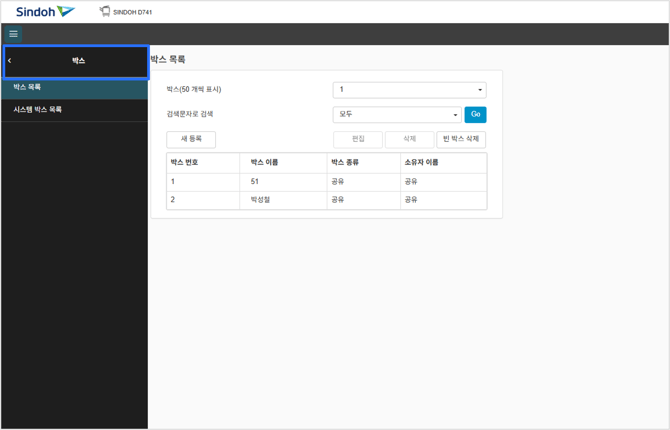
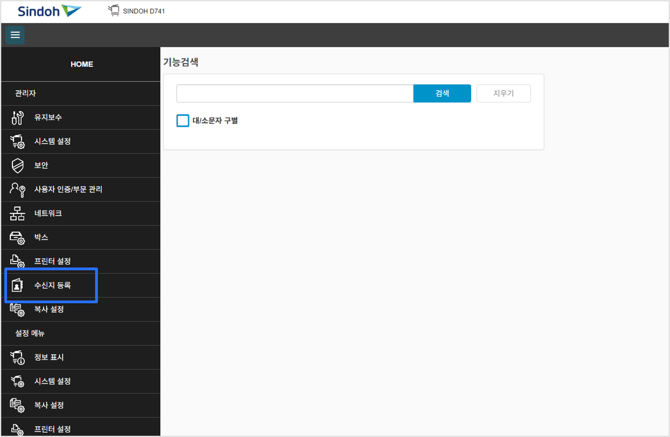
7) 좌측 메뉴에 "수신지 등록" → "주소록" → "새 등록"을 순서대로 클릭합니다.
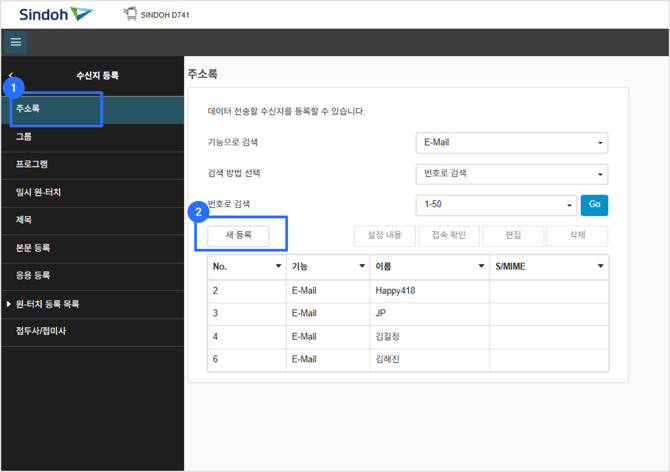
6) 복합기 스캔 화면에서 보여질 수신지를 등록합니다.(사진 및 아래 내용 참고)
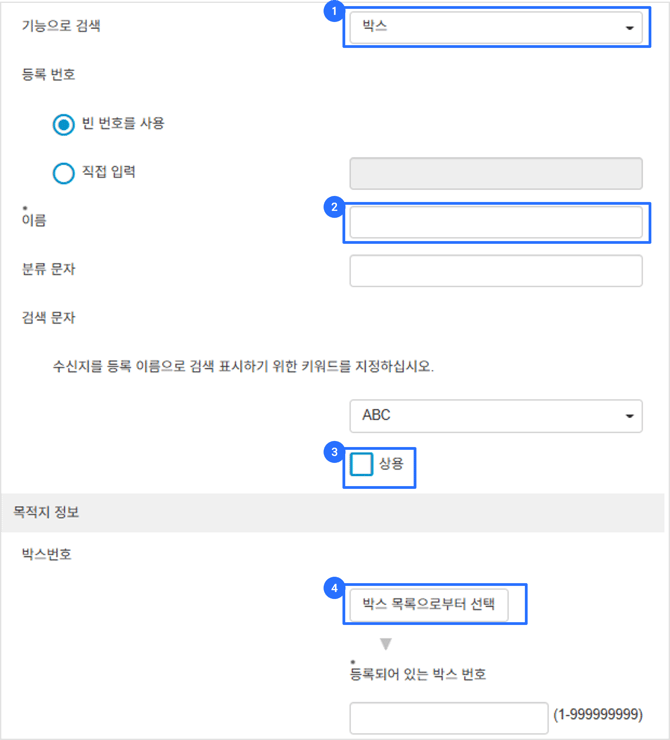
① 기능으로 검색 : "박스"를 선택합니다.
② 이름 : 복합기 스캔화면에서 보여질 주소록 이름을 입력합니다.
③ 상용 체크 ∨
④ "박스 목록으로부터 선택"을 눌러 새로운 창이 나타나면
이전에 등록한 박스의 좌측 "체크 V" 클릭 → 우측 "확인" 클릭합니다.
⑤ 마지막으로 우측 하단 "확인"을 눌러 등록합니다.
3. 복합기에서 스캔 하기
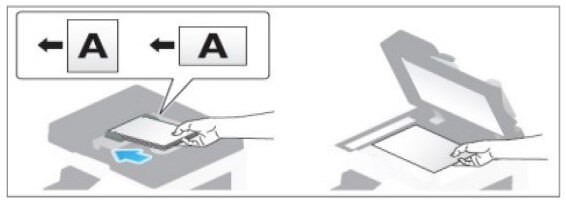
1) 자동 원고 이송장치(ADF) 또는 유리면 원고대에 스캔 할 원고를 장착합니다.
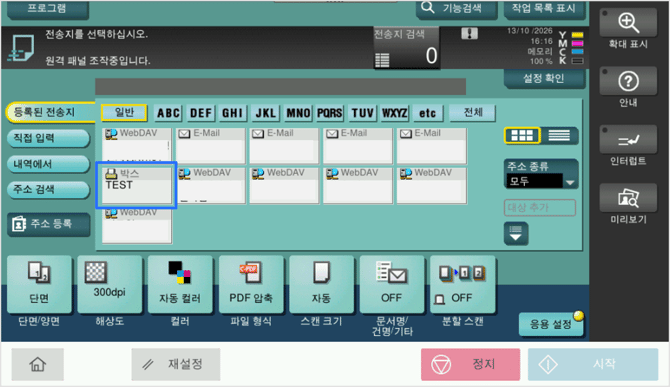
2) LCD 홈 화면에서 "팩스/스캔" 혹은 "스캔"을 선택 합니다.
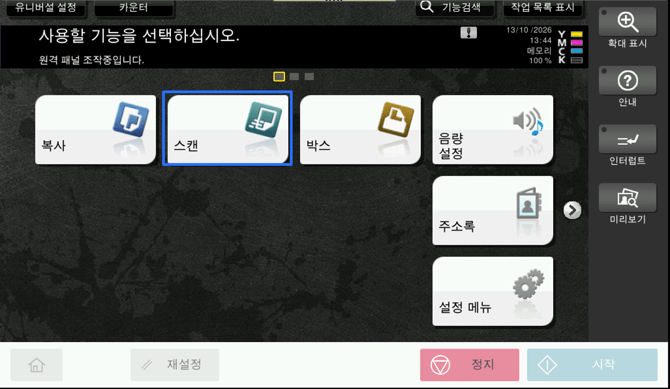
3)주소록에서 전송지를 선택 후 → "시작" 을 누릅니다.
(전송지 목록에는 스캔 유형(SMB,FTP 등..) 도 같이 표시 됩니다.
3. 스캔 문서 확인 방법
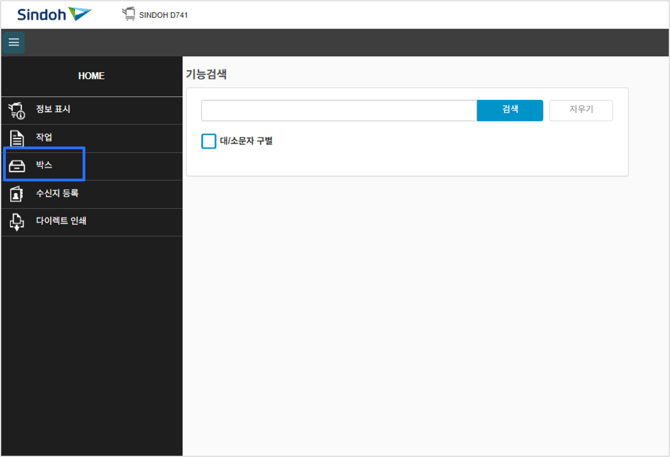
1) 인터넷 브라우저(Chrome, Edge, Whale 등)를 열어 상단 주소창에 복합기 IP 입력를 입력합니다.
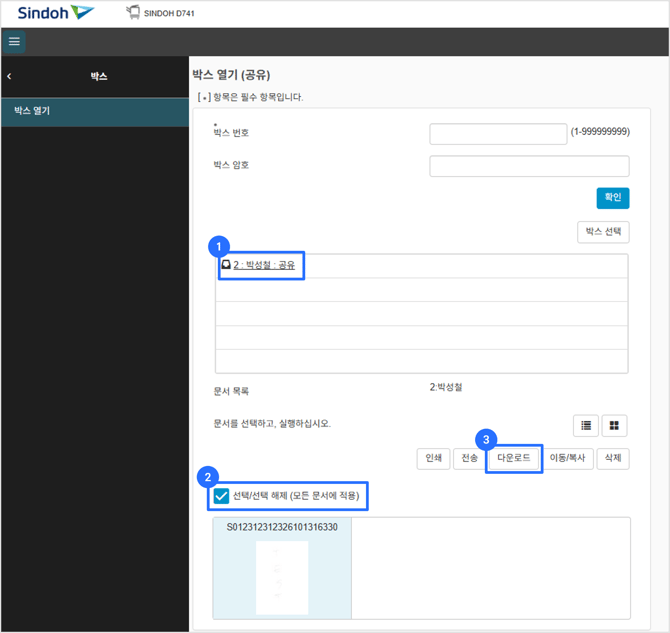
2) "박스" → "박스 열기" → "박스 선택"을 순서대로 클릭합니다.
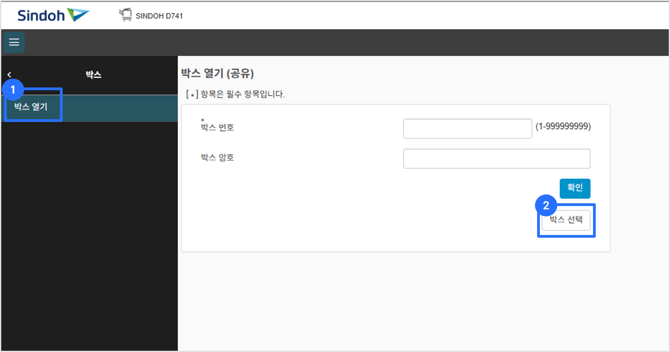
3) 스캔한 박스 선택 좌측 "체크 V" 클릭 → 우측 "확인" 클릭합니다.
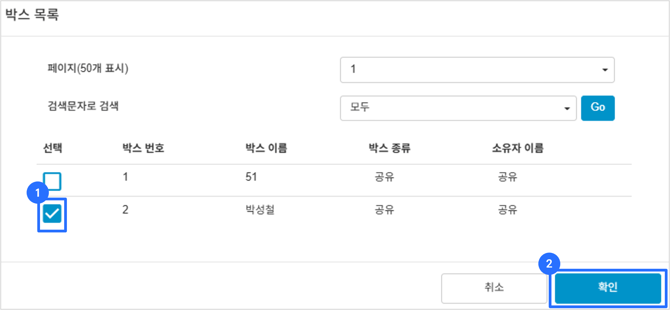
4) 스캔한 박스 이름을 클릭 → 스캔한 문서를 지정 → 다운로드를 클릭합니다.
6) 스캔 파일형식을 지정 후 우측 하단에 "확인" 클릭합니다.
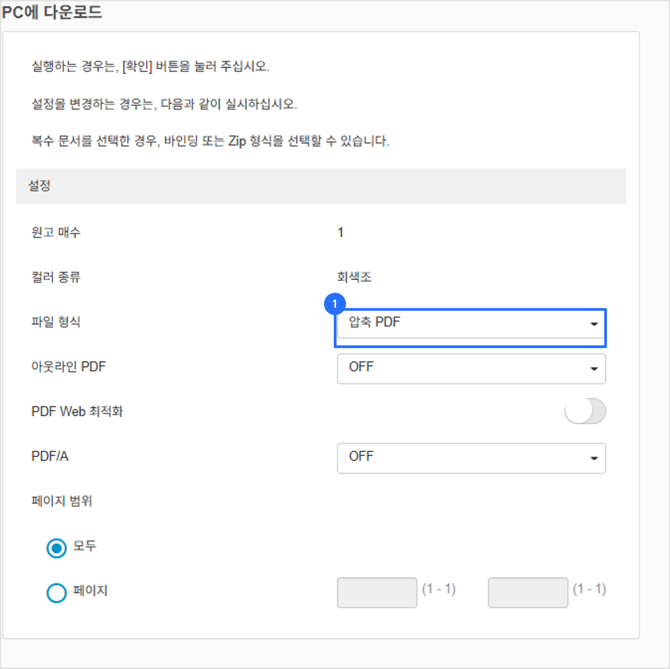
※ PDF, TIFF, JPEG, 압축PDF, XPS 지원
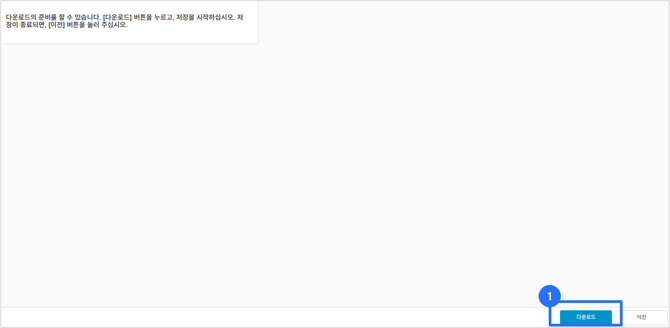
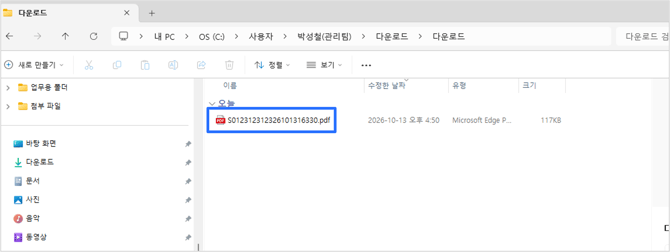
7) 우측 하단 "다운로드"를 눌러 파일을 다운 받습니다. (기본 다운로드 폴더에 저장)
고객지원센터(1588-5850) 혹은 홈페이지에서도 문의 가능합니다.
❖ 관련 정보