
본 매뉴얼은 Windows 11(x64) 기준으로 작성 되었습니다.
※ 안내해 드리는 공유 폴더(SMB) 방식은 고객사의 편의를 위해 제공되는 매뉴얼이나,
보안에 취약할 수 있어 당사에서 권장하는 방식은 아니오니 사용 시 주의하시기 바랍니다.
1. 공유 폴더 생성 및 기본 설정 확인 하기
1) 바탕화면에서 새 폴더 생성 후 폴더 명을 변경합니다. (예: SCAN)
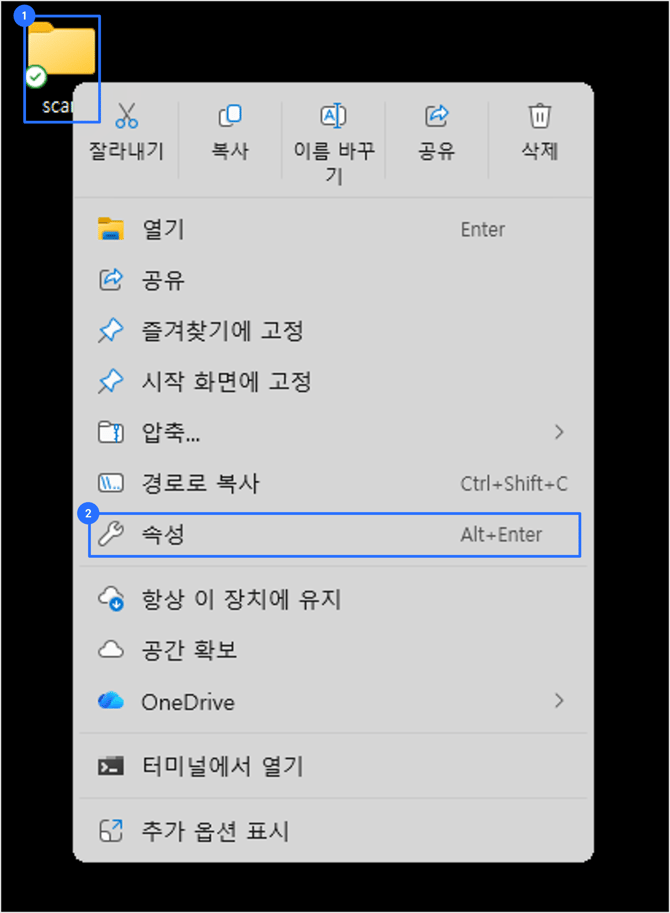
2) 생성한 폴더 마우스 우 클릭 → "속성" → "공유" → "고급 공유"를 순서대로 클릭합니다.
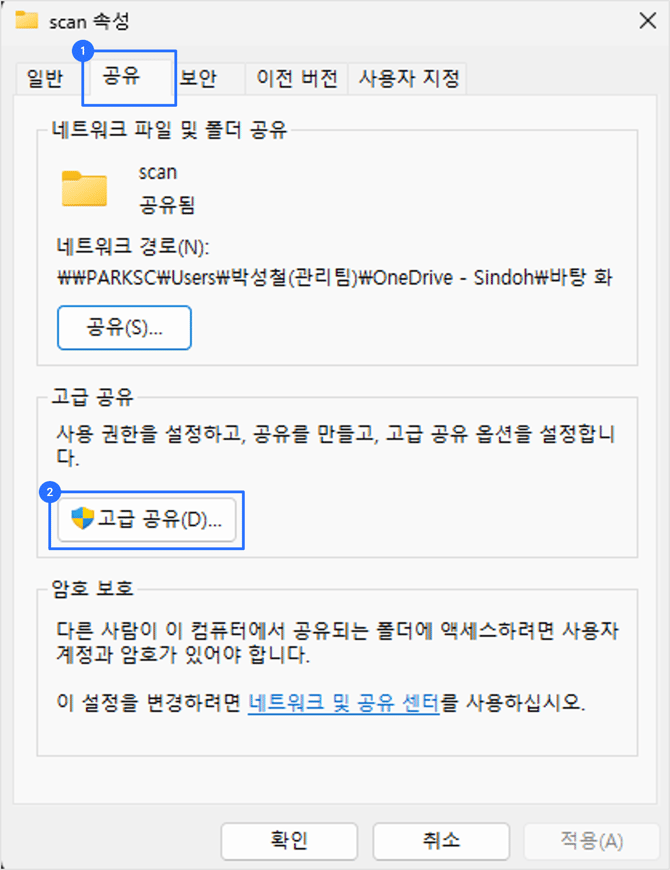
※ 만약 공유가 안보일 시 설정 → 네트워크 및 인터넷 → 고급 네트워크 설정 → 고급공유 설정 →
공용 폴더 공유를 켬으로 설정하십시오.
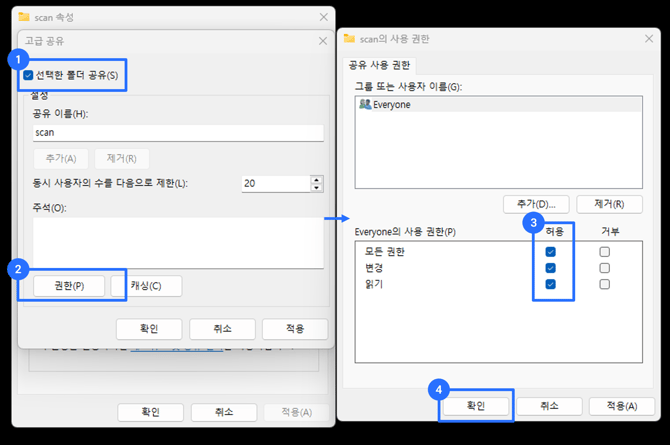
3) 선택한 폴더 공유 "V" 체크 → "권한"을 클릭합니다. 권한 창에서 Everyone의 사용 권한에
모든 권한, 변경, 읽기를 허용에 "V "체크 → "확인" → 고급 공유 창에서 "확인" 클릭합니다.
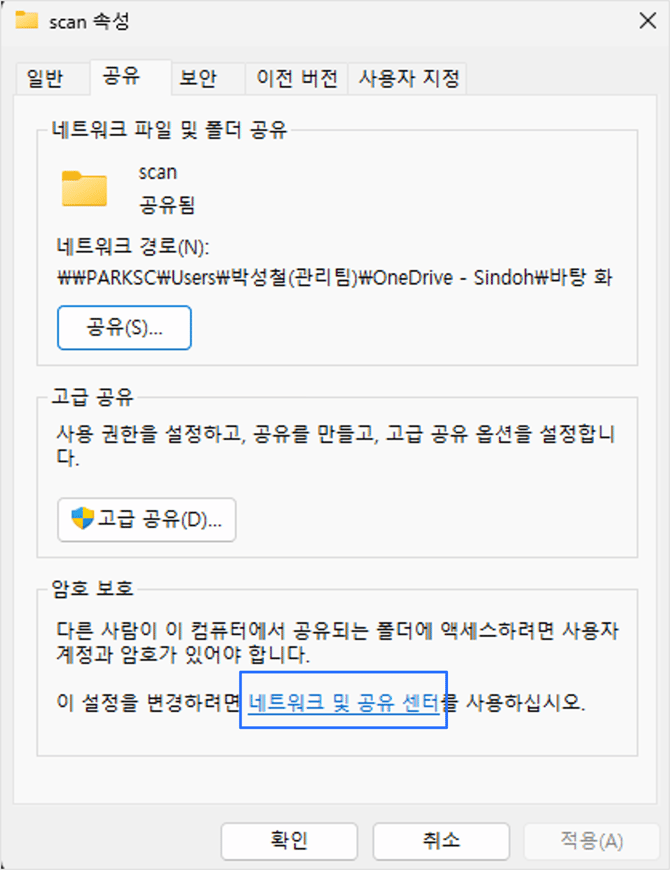
4) 속성 창에서 "네트워크 및 공유 센터" 클릭합니다.
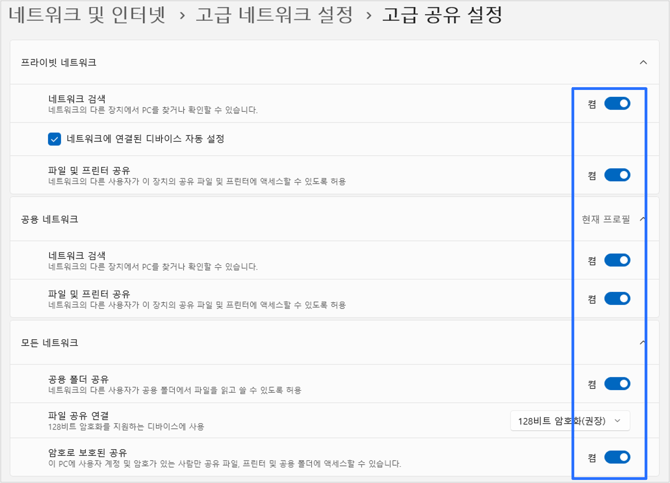
5) 프라이빗 네트워크, 공용 네트워크, 모든 네트워크 항목에서 "네트워크 검색" 및 "공유" 설정을
모두 "켬"으로 체크합니다.
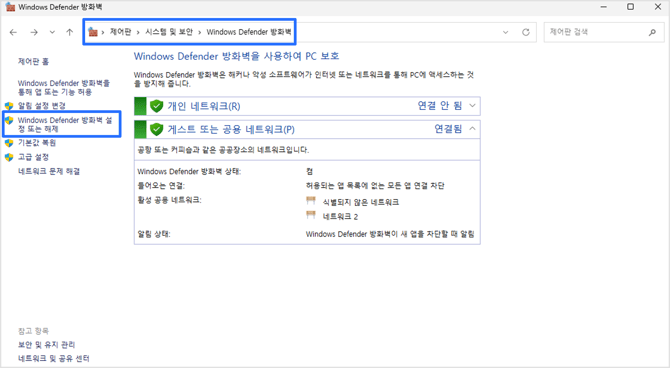
6) "제어판" → 최상단에 "시스템 및 보안" → 최상단에 "Windows Defender 방화벽"
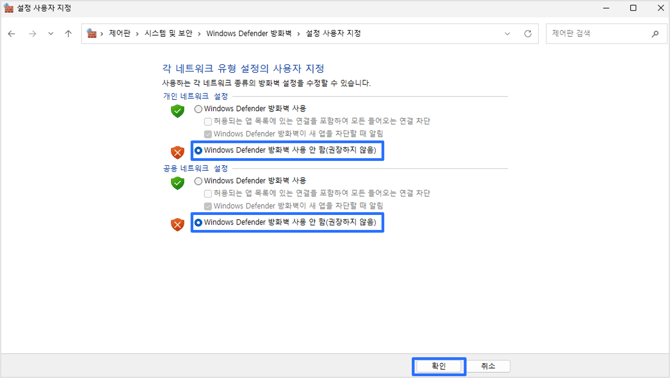
좌측 최상단에 "Windows Detender 방화벽 설정 또는 해제"에서
"사용 안함"을 선택 후 "확인"을 클릭합니다.
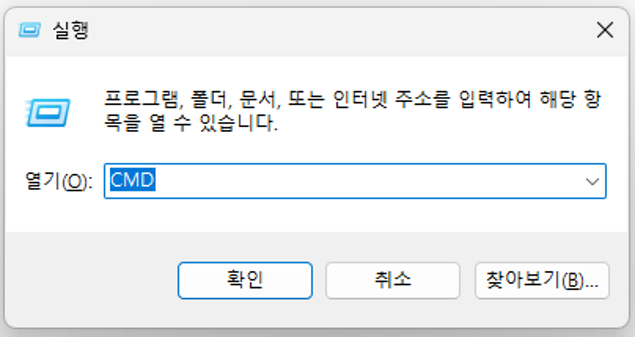
7) PC의 IP 주소 확인을 위해 키보드에서 "윈도우+R" 입력, 실행창이 팝업되면
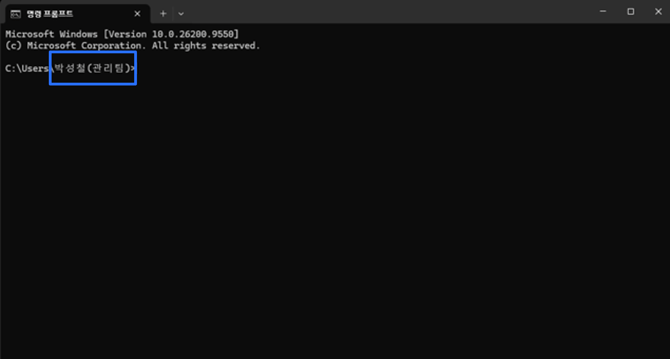
"cmd" 입력 후 [확인] 클릭합니다. (명령 프롬포트 실행)
프롬포트에 나와있는 사용자 이름을 메모합니다.
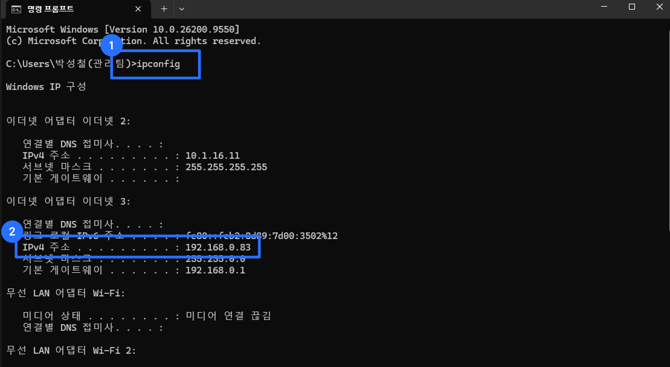
3) "Ipconfig" 입력 후 Enter를 누릅니다. "IPv4 주소"란에 표기된 PC IP 주소를 메모 합니다.
2. 웹 페이지에서 스캔 경로 설정하기 (주소록 생성)
1) 복합기의 IP 주소를 확인합니다. (복합기에서 확인)
설정 → 네트워크/포트 → 네트워크 개요 → IPv4 선택 → IP 주소 확인
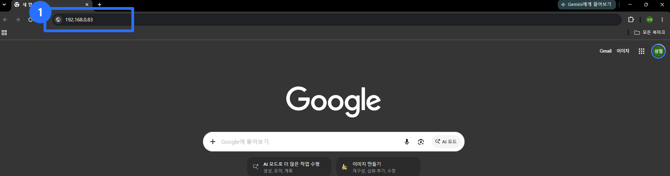
2) 인터넷 브라우저(Chrome, Edge, Whale 등)를 열어 상단 주소창에 복합기 IP 입력를 입력합니다.
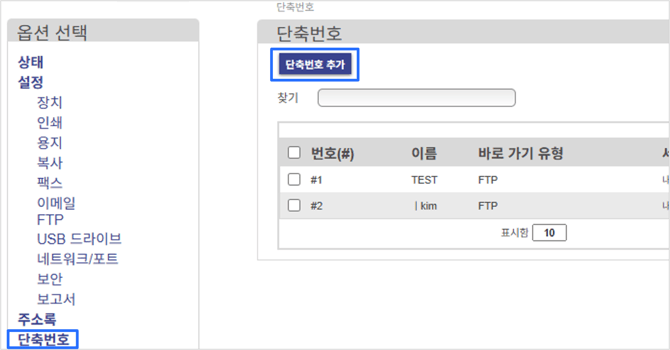
3) 화면 좌측 메뉴에서 "단축번호" 선택 → "단축번호 추가" 선택합니다.
4) 아래 사진과 설명을 참고하여 작성 후 저장을 눌러 단축번호를 추가 합니다.
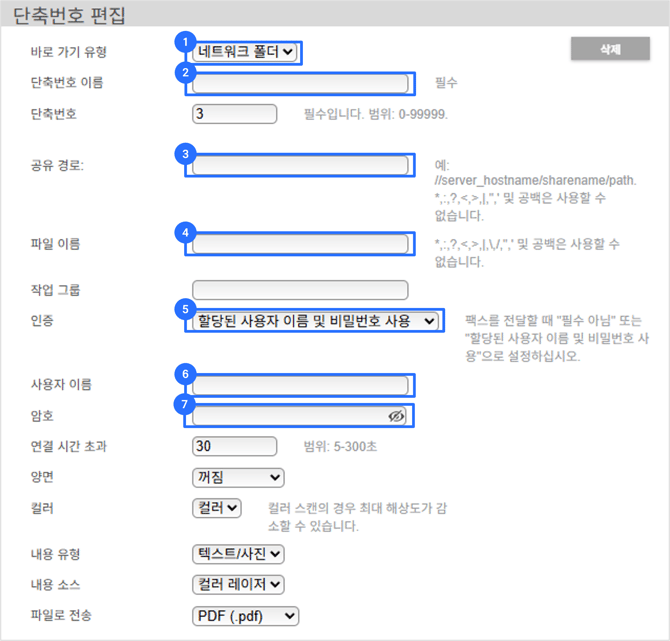
① 바로 가기 유형 : "네트워크 폴더" 선택
② 단축번호 이름 : 복합기에 표기될 사용자 이름
단축번호는 자동 입력된 번호 사용 권장
③ 파일경로 : //PC IP주소 /바탕화면에 공유한 스캔 폴더 명
④ 파일이름 : 스캔 파일명의 이름 설정 (파일이름+날짜+임의일련번호)형식으로 저장 됩니다.
⑤ 인증 : "할당된 사용자 이름 및 비밀번호 사용" 선택
⑥ 사용자 이름 : PC의 사용자 계정명 입력
⑦ 비밀번호 : PC로그인 암호 입력
⑧ 마지막으로 하단 우측 "저장"을 클릭합니다.
3. 스캔 사용 방법
1) 자동 원고 이송 장치(ADF) 또는 유리면 원고대에 스캔할 원고를 장착합니다.
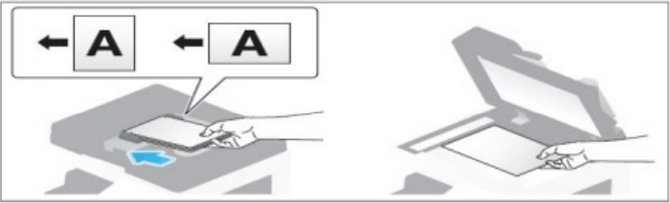
2) ▶ 뱡향 키 이용하여 단축번호 → 네트워크로 스캔 → 수신지 선택합니다.(주소록 생성)
3) 바탕화명의 SCAN 폴더에서 수신된 스캔 팔일 확인 가능합니다.
고객지원센터(1588-5850) 혹은 홈페이지에서도 문의 가능합니다.
❖ 관련 정보