
대상기종 : D450Series (D450, D451, D452, CM2075, CM3035, CM3093)
D730Series (D730, D731, D732, CM4093, CM4095,CM5103, CM5105,
CM6013, CM6015)
D470Series(D470, D471, D472, CM2077, CM3037, CM3095)
D740Series(D740, D741, D742, CM4097, CM5107, CM6107, CM6109)
D320Series(D320, D321, D322, CM2043, CM2081, CM2103)
N500Series(N500, N501, N502, N506, N507, MF2101, MF3091)
N630Series(N631,N633,MF2087,MF3037,MF4063,MF4123)
N920 Series (N920, N923, MF4095, MF5103, MF6113, MF7125)
M702Series (M702, MF5060)
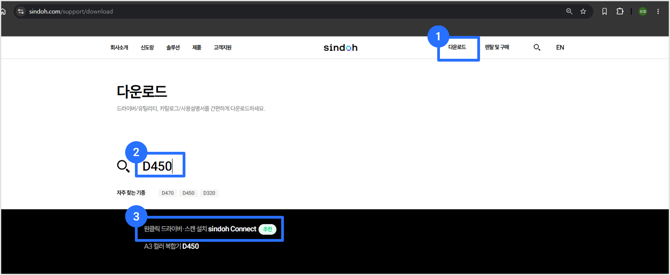
1. 신도리코 홈페이지에서 다운로드 → 모델 검색(EX: D450) →sindoh Connect를 눌러 다운 받습니다.
(지원되는 모델 중 아무거나 선택하여도 같은 패키지를 다운받습니다)
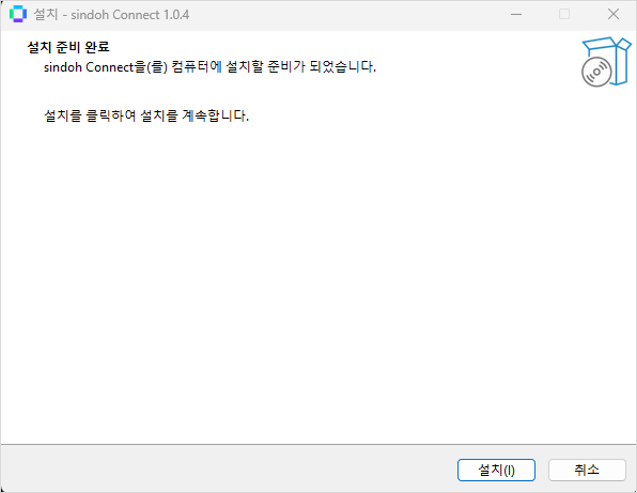
2. 다운로드 한 설치 패키지 "exe파일"을 실행 → 나타난 설치 창에서 "설치"를 눌러 진행합니다.
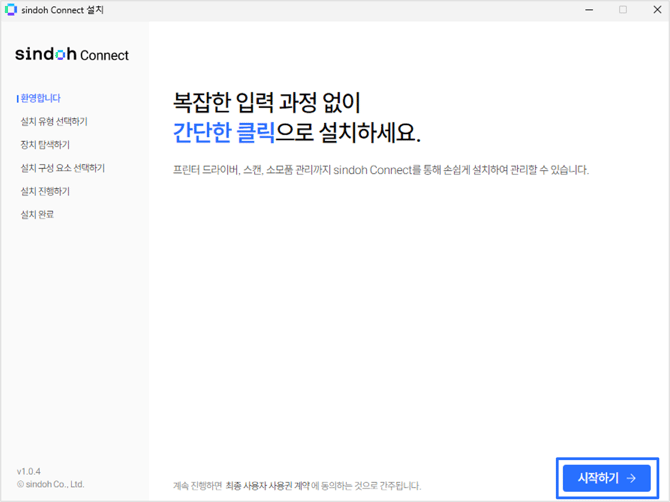
3. 설치 패키지가 설치 완료되고, agent 설치마법사 창이 뜨면 "시작하기"를 누릅니다.
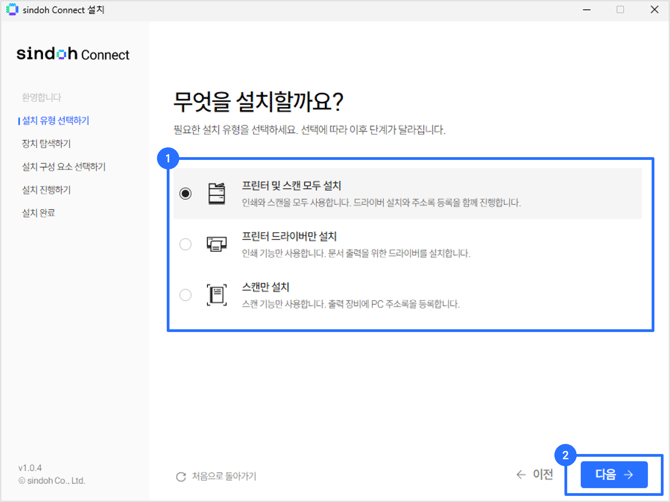
4. 원하는 설치를 버튼을 선택하고 "다음" 버튼을 누릅니다.
프린터와 스캔을 모두 설치하고 싶다면 "프린터 및 스캔 모두 설치"버튼
프린터만 설치하고 싶다면 "프린터 드라이버만 설치"버튼
스캔만 설치하고 싶다면 "스캔만 설치"버튼
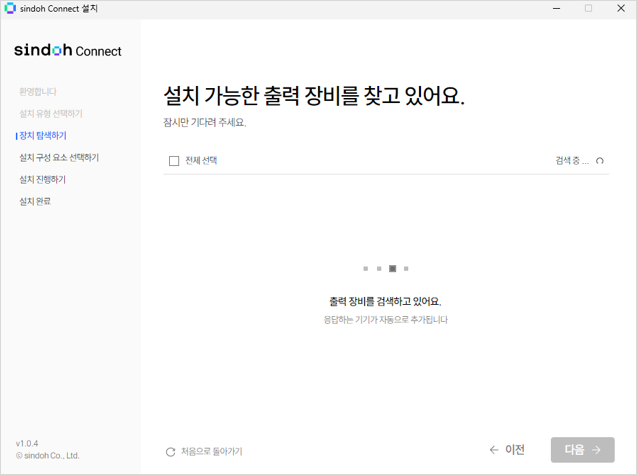
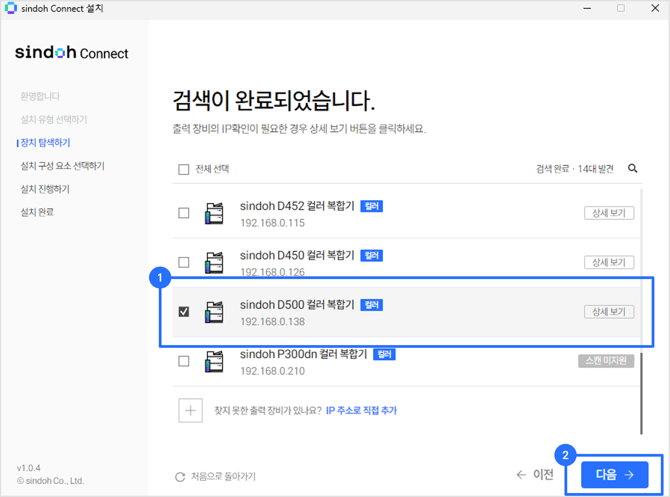
5. 장치 탐색이 끝나고 검색이 완료되면 원하는 장비를 선택하여 "다음"을 누릅니다.
장치 탐색이 되지 않아 오류가 발생한 경우 (해당 링크 클릭) 참고
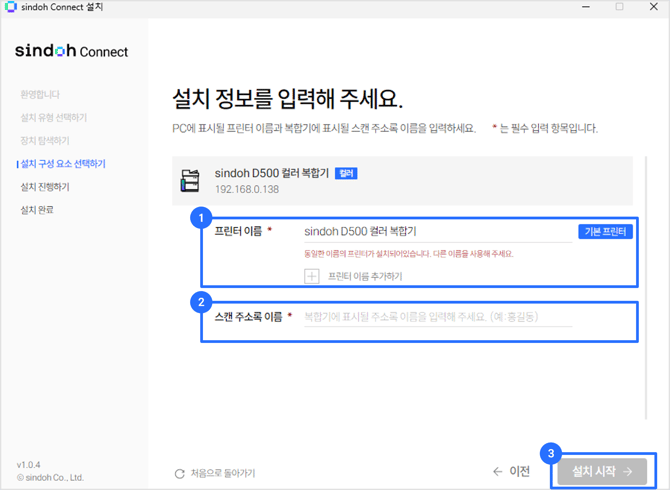
6. PC에서 보여질 프린터 이름에 이상이 없는지 확인하고(필요시 수정),
복합기에서 보여질 스캔 주소록 이름을 입력하고, "설치 시작"을 누릅니다.
(프린터만 설치일경우 프린터 이름만 확인, 스캔만 설치일 경우 스캔 주소록 이름만 입력)
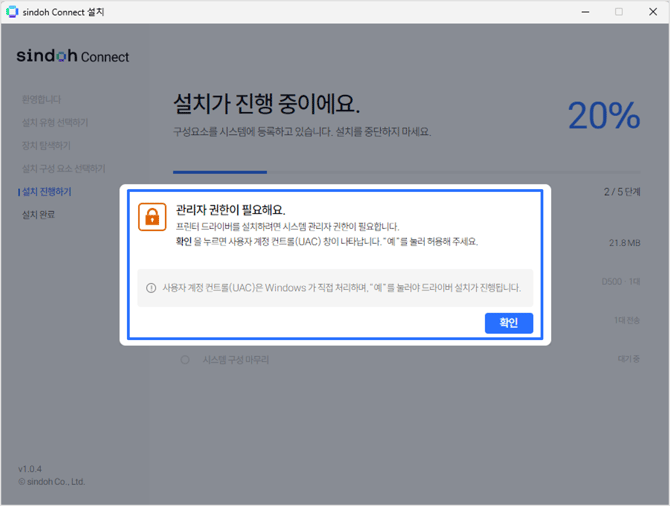
7. 관리자 권한 메시지가 나타나면 반드시 "확인" 및 "예"을 누릅니다.
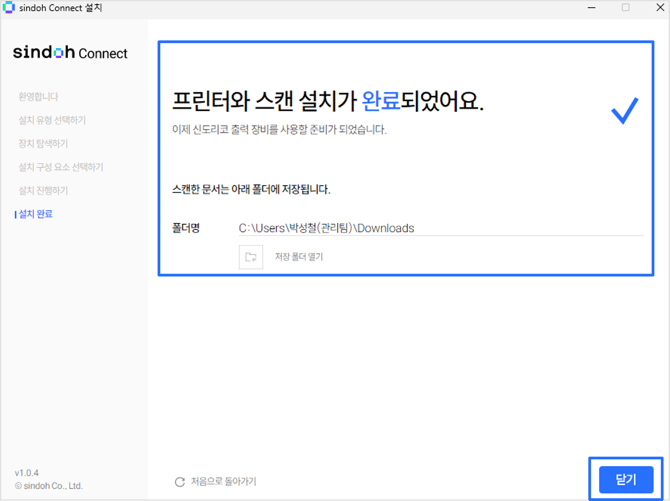
8. 설치가 자동으로 진행됩니다. 설치가 완료가 되면 닫기 버튼을 눌러 설치를 마칩니다.
❖ 관련 정보