
대상기종 : D450Series (D450, D451, D452, CM2075, CM3035, CM3093)
D730Series (D730, D731, D732, CM4093, CM4095,CM5103, CM5105,
CM6013, CM6015)
D470Series(D470, D471, D472, CM2077, CM3037, CM3095)
D740Series(D740, D741, D742, CM4097, CM5107, CM6107, CM6109)
D320Series(D320, D321, D322, CM2043, CM2081, CM2103)
N500Series(N500, N501, N502, N506, N507, MF2101, MF3091)
N920 Series (N920, N923, MF4095, MF5103, MF6113, MF7125)
1. 원클릭 통합 설치 sindoh Connect 다운로드 하여 스캔을 설치합니다. (스캔 설치 방법 링크)
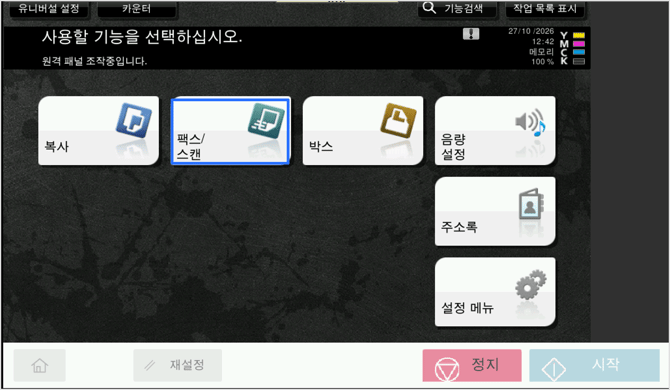
2. 복합기 액정화면에서 "팩스/스캔"을 선택 합니다.
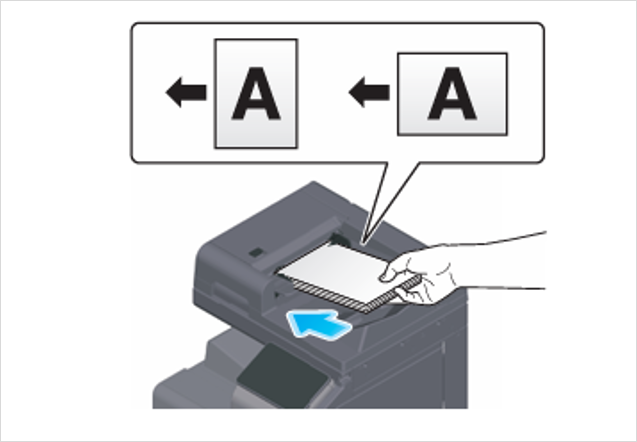
3. 스캔할 문서를 자동 원고 이송장치(ADF) 에 올려놓습니다.
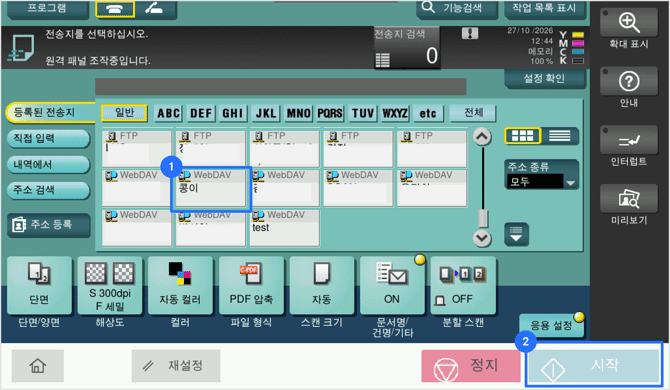
4. 저장된 스캔 주소록을 선택하고, "시작"버튼이 활성화 되면 눌러 스캔을 시작합니다.
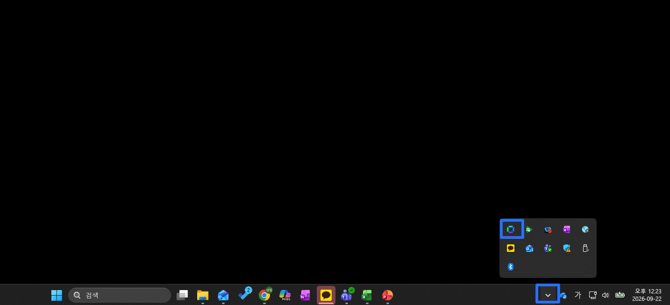
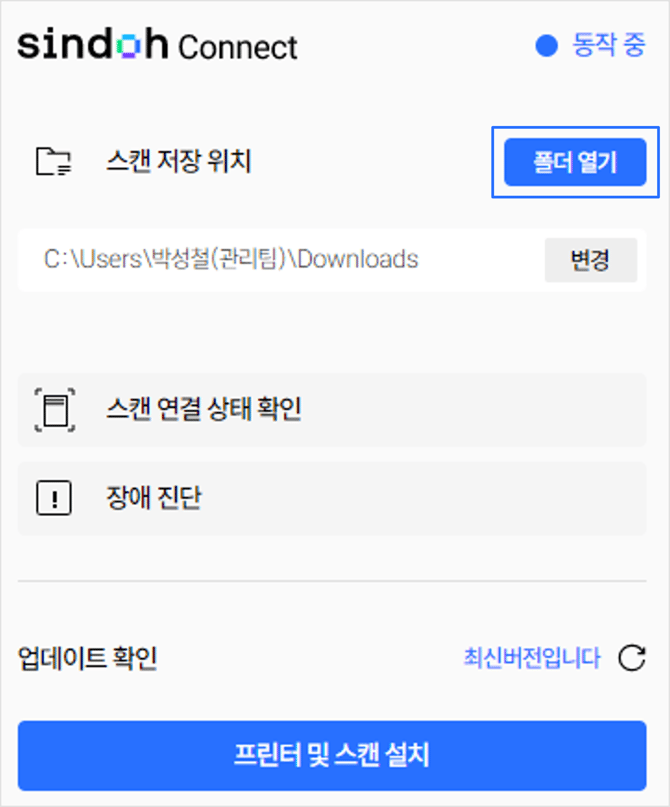
5. PC화면 오른쪽 하단 상태 표시줄에 아이콘 모음에 sindoh Connet agent를 클릭 합니다.
6. agent 내 "폴더 열기" 버튼을 클릭하여 문서를 확인 합니다.
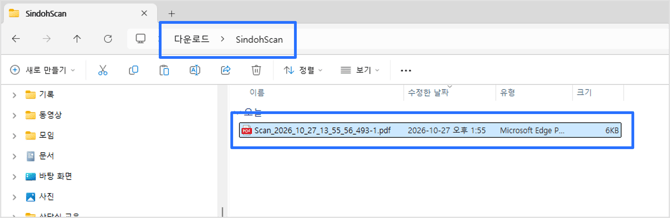
7. sindohScan 폴더에 저장된 문서가 확인 됩니다.
기본 경로 : 다운로드 - sindohScan
❖ 관련 정보